
Présentation Seyes
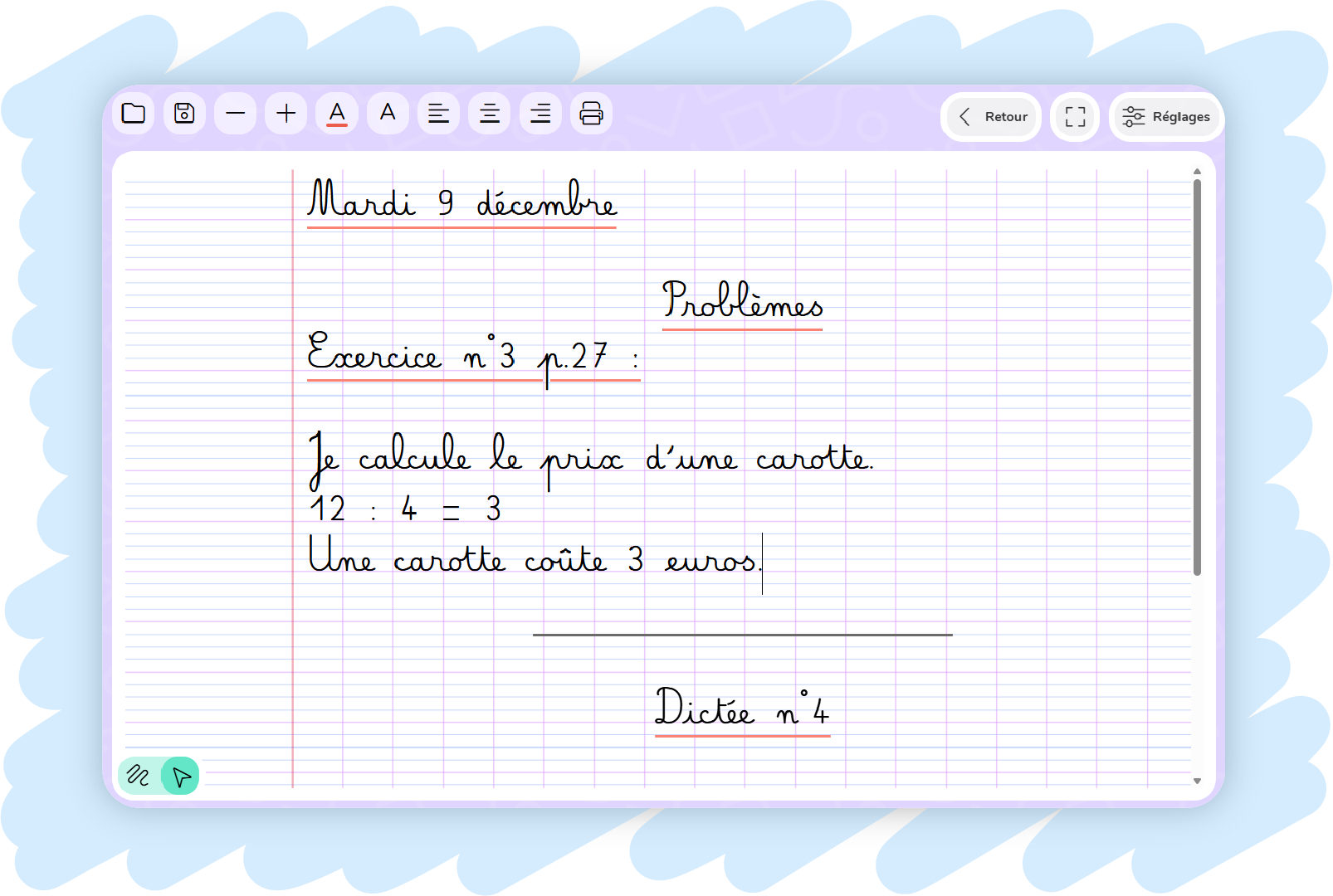
L’outil interactif Seyes permet de projeter des lignages parfaitement adapté à la situation d’écriture. On peut écrire directement au tableau ou préparer ses modèles à l’avance, les mettre en forme, les enregistrer ou les imprimer. Les élèves retrouvent ainsi au tableau exactement la même présentation que dans leur cahier, ce qui facilite la copie, la mise en page et la compréhension des attentes.
Tutoriel vidéo
Fonctionnalités
- Projection de lignages Seyes
- écriture directe au tableau
- préparation de modèles d’écriture
- mise en forme du contenu
- enregistrement des modèles
- impression des supports
Utilisation en classe
En écriture, les difficultés ne viennent pas seulement du contenu à copier, mais souvent de la mise en page : compter les carreaux, respecter les interlignes, savoir où commencer ou quand sauter une ligne. L’outil Présentation Seyes permet de projeter au tableau un lignage parfaitement identique à celui du cahier des élèves, ce qui rend immédiatement visibles ces repères souvent implicites.
L’enseignant peut écrire directement sur le lignage projeté (à la main ou avec le clavier) pour montrer précisément où commencer, combien de carreaux laisser, quand effectuer un saut de ligne ou comment organiser la page. Les élèves n’ont plus à deviner ou à transposer depuis un modèle approximatif : ils voient exactement la même présentation que dans leur cahier.
L’outil permet également de préparer des modèles à l’avance, avec une mise en page claire et conforme aux attentes. Ces modèles peuvent être enregistrés, réutilisés d’une séance à l’autre ou imprimés pour servir de support individuel. Cette préparation facilite la différenciation et sécurise les élèves qui ont besoin de repères stables.
En retrouvant au tableau un support identique à celui de leur cahier, les élèves gagnent en confiance et en autonomie. L’activité Présentation Seyes s’intègre naturellement aux séances de copie, d’écriture ou de production d’écrit, en rendant la mise en page aussi explicite que le contenu à écrire.
L’enseignant peut écrire directement sur le lignage projeté (à la main ou avec le clavier) pour montrer précisément où commencer, combien de carreaux laisser, quand effectuer un saut de ligne ou comment organiser la page. Les élèves n’ont plus à deviner ou à transposer depuis un modèle approximatif : ils voient exactement la même présentation que dans leur cahier.
L’outil permet également de préparer des modèles à l’avance, avec une mise en page claire et conforme aux attentes. Ces modèles peuvent être enregistrés, réutilisés d’une séance à l’autre ou imprimés pour servir de support individuel. Cette préparation facilite la différenciation et sécurise les élèves qui ont besoin de repères stables.
En retrouvant au tableau un support identique à celui de leur cahier, les élèves gagnent en confiance et en autonomie. L’activité Présentation Seyes s’intègre naturellement aux séances de copie, d’écriture ou de production d’écrit, en rendant la mise en page aussi explicite que le contenu à écrire.
Activités en lien
A découvrir aussi

MonTablo.fr propose des centaines d’activités interactives pour TBI & vidéoprojecteurs.
Ces outils interactifs sont disponibles en ligne depuis tous les navigateurs : créez votre compte gratuitement pour les essayer.
Ces outils interactifs sont disponibles en ligne depuis tous les navigateurs : créez votre compte gratuitement pour les essayer.
Bonjour,
L’outil Seyes est super. Cependant, est-il possible d’ajouter un timer ou un autre outil par-dessus le modèle d’écriture projeté au tableau ?
Merci
Bonjour,
Les activités sont en plein écran, il n’est donc actuellement pas possible d’ajouter des outils par-dessus. Néanmoins, si vous avez un minuteur en cours sur votre bureau, il reste actif sur l’activité et sonnera à la fin de celle-ci.
Je note votre besoin pour voir s’il existe d’autres possibilités d’évolution néanmoins.
Bonjour,
Les titres/la date ne sont pas toujours écrits à la marge. Je n’arrive pas à décaler pour commencer à un carreau en particulier…
Je ne suis pas sûr d’avoir bien compris votre demande. Vous pouvez faire des espaces pour décaler le texte. Mais on va voir si on peut ajouter le TAB pour déplacer directement de carreau en carreau.
Bonjour,
Je trouve ça super de pouvoir mettre automatiquement la date mais c’est dommage qu’on ne puisse pas la changer de couleur, la souligner… Il faudrait aussi qu’on puisse facilement tracer une ligne entre deux exercices pour les séparer (je n’ai peut-être pas encore trouver comment faire).
Merci
Bonjour,
Merci de votre retour, je note vos remarques.
Concernant la ligne pour séparer, vous pouvez souligner une série d’espace, cela fait une ligne comme souhaitée. Mais on va voir s’il y a plus simple.
Bonsoir
Serait-il possible d’avoir une fonction « insertion d’image » dans la zone de ligne Seyes et ainsi pouvoir faire les commentaires autour de cette image en faisant une présentation propre sur des lignes ?
Merci
Bonjour,
Je note votre besoin.
Bonjour
Peut-on ouvrir des documents enregistrés avant ?
Merci
Vous pouvez sauvegarder les modèles que vous créez, et les ré-ouvrir quand vous le souhaitez (c’est le bouton « dossier » en haut à gauche de l’activité).
Bonjour,
Serait-il possible d’ouvrir par défaut un modèle pré-enregistré lors de l’ouverture de l’application ? (sans avoir à l’ouvrir ou à reparamétrer la page).
Merci d’avance pour votre réponse.
Si vous cliquez sur « enregistrer les réglages » (dans la partie réglage à droite), vous sauvegardez exactement les réglages souhaité.
Pour ce qui est des modèles créés, avec le texte et la présentation en détail, vous pouvez les enregistrer mais pas les ouvrir par défaut.