
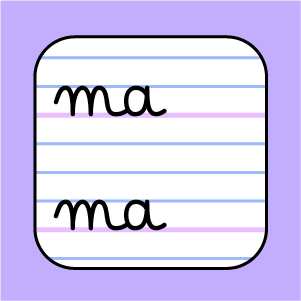
Modèle d'écriture
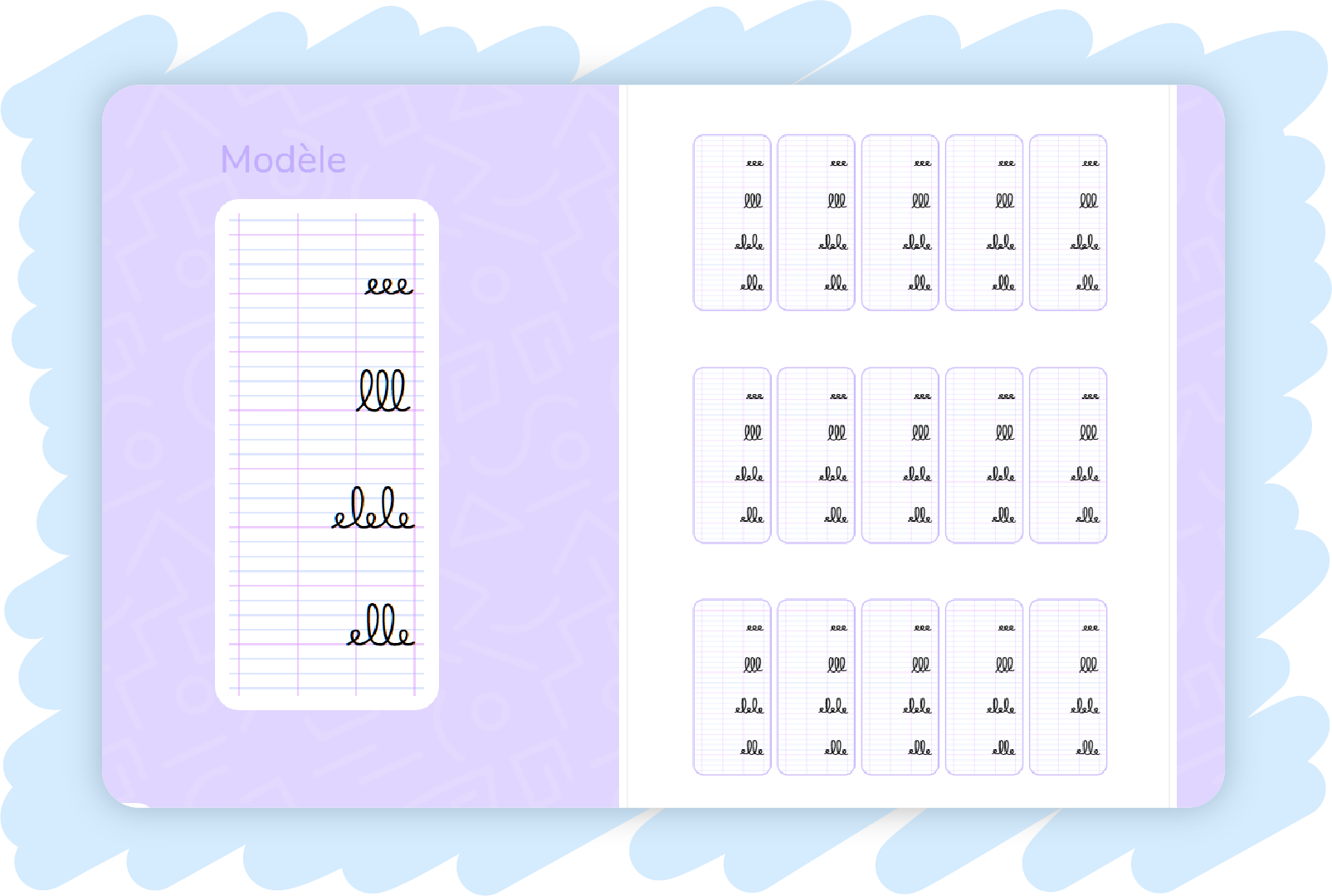
Le générateur de modèle d'écriture permet de facilement créer et imprimer des fiches d'écriture, avec les mots et le lignage souhaité. En quelques instant votre modèle est prêt à être imprimé, découpé et collé dans le cahier de vos élèves. Les différents lignages permettent également de différencier en écrivant directement sur la fiche (option "pleine page").
Tutoriel vidéo
Fonctionnalités
- Création de modèles d’écriture personnalisés
- choix des mots ou phrases
- sélection du lignage
- hauteur du lignage
- impression prête à l’emploi
- option pleine page pour écrire directement sur la fiche
- outil de différenciation
Utilisation en classe
Le générateur de modèles d’écriture est un outil conçu pour faire gagner du temps dans la préparation des supports d’écriture. Il permet de créer rapidement des fiches prêtes à l’emploi, adaptées aux besoins précis de la classe ou de certains élèves.
L’enseignant choisit les mots ou les phrases à faire copier, ainsi que le type de lignage souhaité. En quelques instants, le modèle est généré et peut être imprimé, puis découpé et collé directement dans le cahier des élèves. Cela évite les tracés manuels répétitifs.
L’outil permet également de différencier facilement le travail. Selon le lignage choisi, les élèves peuvent copier sous le modèle, sur des lignes adaptées à leur niveau, ou écrire directement sur la fiche en utilisant l’option « pleine page ». Cette flexibilité facilite l’adaptation aux différents profils d’élèves.
Simple et rapide à utiliser, le générateur de modèles d’écriture s’intègre naturellement dans la préparation des séances et contribue à proposer des supports clairs, cohérents et adaptés pour le travail d’écriture."
L’enseignant choisit les mots ou les phrases à faire copier, ainsi que le type de lignage souhaité. En quelques instants, le modèle est généré et peut être imprimé, puis découpé et collé directement dans le cahier des élèves. Cela évite les tracés manuels répétitifs.
L’outil permet également de différencier facilement le travail. Selon le lignage choisi, les élèves peuvent copier sous le modèle, sur des lignes adaptées à leur niveau, ou écrire directement sur la fiche en utilisant l’option « pleine page ». Cette flexibilité facilite l’adaptation aux différents profils d’élèves.
Simple et rapide à utiliser, le générateur de modèles d’écriture s’intègre naturellement dans la préparation des séances et contribue à proposer des supports clairs, cohérents et adaptés pour le travail d’écriture."
Activités en lien
A découvrir aussi



MonTablo.fr propose des centaines d’activités interactives pour TBI & vidéoprojecteurs.
Ces outils interactifs sont disponibles en ligne depuis tous les navigateurs : créez votre compte gratuitement pour essayer.
Ces outils interactifs sont disponibles en ligne depuis tous les navigateurs : créez votre compte gratuitement pour essayer.
Bonjour,
Un super outil pour gagner du temps ! En CP, je commence avec du Seyes 4mm pour continuer ensuite sur du 2.5mm. Est-ce qu’il est possible dans votre activité de faire en sorte que les modèles collent à ces 2 types de cahier ? Si oui, comment ? Si non, peut-être une amélioration à apporter si c’est faisable.
Merci !
Bonjour,
C’est bien noté, on va voir ce qu’il est possible de faire.
Actuellement la police MarelleS ne fonctionne pas, on reste attentif quand ce sera le cas.
La Marelle S a bien été ajoutée
Bonjour
Je suis tout à fait d’accord, également pour le 3mm ! Merci !
Bonjour, est-il possible (prévu) d’utiliser un mode « tracer les lettres » ?
En effet, lorsqu’on saisit les lettres sur le clavier, elles apparaissent directement à l’écran mais pour aider les CP (et les autres niveaux également) à tracer correctement les lettres cursives, il pourrait être utile de les voir apparaitre « pas à pas ».
Merci d’avance pour votre réponse et encore bravo pour tous ces outils
Bonjour,
Ce n’est pas prévu, mais l’idée est intéressante. A voir si c’est faisable.
Dans l’immédiat, si vous avez un TBI/VPI, vous pouvez toujours utiliser notre fond d’écran « seyes » et les outils d’annotation pour tracer les lettres en modèle à vos élèves.
Vous retrouverez aussi dans le menu « Images », des images de tracé des lettres.
Je suis également enseignante en CP et il serait vraiment très intéressant de pouvoir choisir entre du Seyès classique, 2,5 mm ou 3 mm car c’est vraiment un super outil.
Merci d’avance.
C’est bien noté, on nous a déjà fait remonté ce besoin. C’est dans les petits papiers pour les futures versions !
Tout simplement MERCI! C’est vraiment génial! Cet outil mais bien plus, « MON TABLO » dans son ensemble est tout simplement génial!!!
Merci.
🙂
Ca c’est chouette ! Merci de prendre le temps de nous le dire, ça nous encourage à continuer notre travail dans ce sens.
Bonjour ! Tout d’abord : merci merci merci pour mon tablo, j’ai testé (et approuvé) avec mes élèves plusieurs fonctionnalités (activité d’anglais, bruitomètre, tirage au sort…) On adore.
Je viens de découvrir la fonction générateur de modèle d’écriture, qui me plait beaucoup et comme j’ai une préférence, par expérience pour les « s fermé »… je me demandais si il était possible de choisir la police Marelle dans sa variante « s fermé » ? Cela reste un détail qui n’enlève en rien la grande qualité de tous vos produits, évidemment.
Bonjour,
On a mis les 2 versions de Marelle existantes, et je ne vois pas de « s » fermé dans ces versions. J’ai été voir sur leur site et je ne vois pas cela non plus. Pouvez-vous m’en dire davantage ?
Merci beaucoup pour votre réponse !
Je ne crois pas avoir le bon vocabulaire en informatique alors je vous en dis plus avec mes mots… j’ai téléchargé cette police sur le site marelle, et je l’utilise sur word principalement. Dans ce cas, pour obtenir la variante « s fermé », il faut cocher une variante stylistique dans les paramètres de police… j’imagine que ce n’est pas transposable facilement dans d’autre logiciels ou application.
Mais j’ai aussi trouvé sur le net une variante nommée Marelle S que j’ai pu télécharger et installer comme les autres. Il me semble qu’elle a été partagée sur les réseaux sociaux par les concepteurs de cette police mais je ne suis pas certaine de l’origine (je ne sais pas du tout comment on créé et quels sont les droits de partage d’une police).
Si ces infos peuvent aider les utilisateurs de cette police qui tiennent au petit détail du s fermé, j’espère avoir été claire, sinon ça reste un détail qui encore une fois n’enlève en rien la plus value pratique de votre outil !
Ok, j’ai pu trouver grâce à vos indications. On va essayer de se renseigner pour l’intégrer. Mais peut-être en remplacement de la marelle classique… A moins que d’autres collègues préfèrent avec les « s » ouverts 😉
Oh ce serait trop chouette ! merci mille fois pour vos réponses en tous cas !
Bonjour,
Serait-il possible de pouvoir faire les modèles sans saut de ligne entre chaque ? En tout cas merci pour cette application qui va faire gagner un temps précieux!
Bonjour à tous,
Tout d’abord, merci beaucoup pour ce formidable outil !!!
Je le découvre… et je viens d’essayer d’utiliser l’activité Modèle d’écriture et j’ai 2 questions (je suis en CP, 4 mm) :
J’ai fait un modèle avec 4 lignes ( i, l, il, li ) et je n’ai que 3 vignettes par page. Comment en avoir davantage par page pour optimiser l’impression ?
Les grandes lettres telles que le « L » n’arrivent pas au sommet de la 3ème ligne…
Je vous remercie par avance pour vos réponses et encore un énorme merci pour cet outil !! J’en parle à tous mes collègues. :))
Bonjour,
S’il n’y a que 3 vignettes par page, c’est qu’il n’y a pas la place d’en mettre davantage en hauteur (en mode 4mm, c’est en effet très grand). En ne mettant que 3 lignes au lieu de 4, vous pourriez en avoir 6 par pages.
Concernant la taille des lettres, je vois que la désormais police officielle Marelle monte bien jusqu’en haut de la troisième ligne, il faudrait sélectionner celle-ci.
C’est parfait, merci beaucoup !
Bonjour,est-il possible de ne plus avoir le saut de ligne ?